ย้ายโปรแกรมไปเครื่องใหม่ หรือลง Windows ใหม่
ก่อนย้ายเครื่อง หรือล้างเครื่องลง Windows ใหม่ ต้อง ส่งออกข้อมูลด้วย Data Transfer ที่เครื่องเดิมก่อนเสมอ ไม่อย่างนั้นข้อมูลจะหาย และถ้าย้ายไปเครื่องอื่น ต้อง ยกเลิกลงทะเบียน ที่เครื่องเดิมด้วย ไม่อย่างนั้นจะลงทะเบียนที่เครื่องใหม่ไม่ได้ (ล้างเครื่องลง Windows ใหม่บนเครื่องเดิม ไม่ต้องยกเลิกลงทะเบียน ยกเว้นมีการเปลี่ยนฮาร์ดแวร์ภายในเครื่อง เช่น CPU เมนบอร์ด หรือฮาร์ดดิสก์ ให้ยกเลิกลงทะเบียนก่อนเหมือนย้ายเครื่อง)
ที่เครื่องเดิม
หัวข้อที่มีชื่อว่า “ที่เครื่องเดิม”-
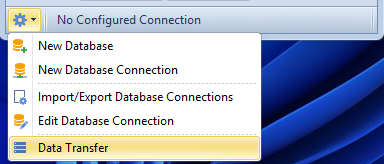
เปิดโปรแกรม ที่หน้าต่าง Log in คลิกปุ่มรูปเฟืองมุมล่างซ้าย แล้วเลือก Data Transfer
-
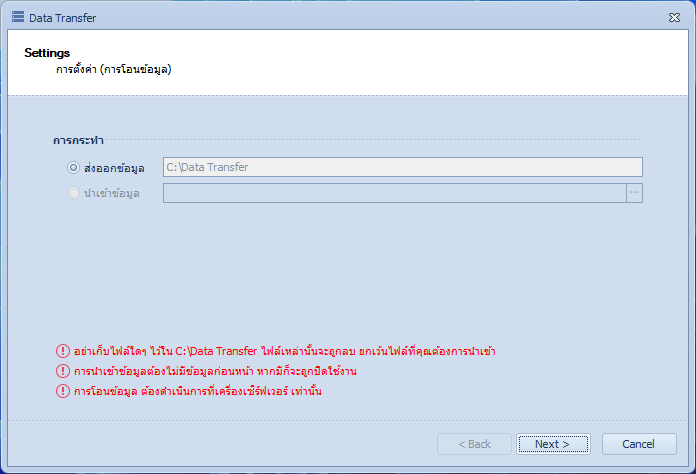
เลือก ส่งออกข้อมูล แล้วคลิก Next
-
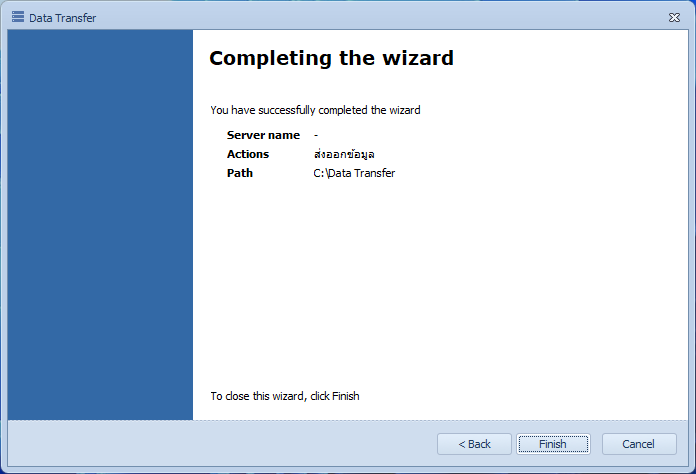
คลิก Finish
-
เมื่อขึ้นว่าดำเนินการเสร็จเรียบร้อย คลิก OK จะได้ไฟล์ชื่อขึ้นต้นด้วย DataTransfer ในโฟลเดอร์
C:\Data Transferให้คัดลอกไฟล์นี้ไป USB หรือ cloud ทันที เพราะไฟล์ในโฟลเดอร์นี้จะถูกลบเมื่อใช้ Data Transfer ครั้งถัดไป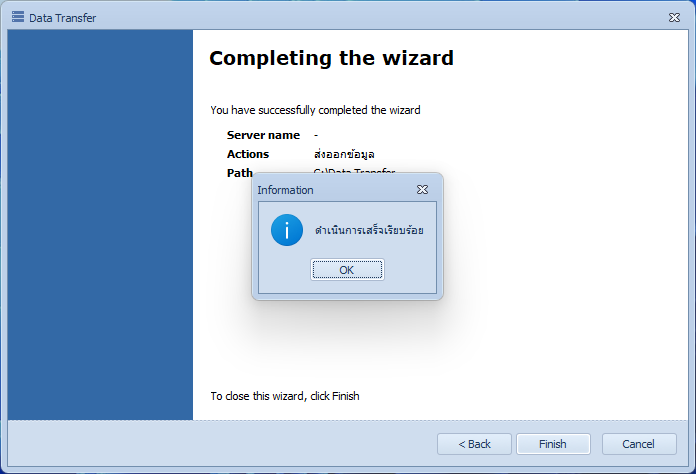
-
เฉพาะกรณีย้ายไปเครื่องอื่น หรือจะเปลี่ยนฮาร์ดแวร์ภายในเครื่อง (CPU เมนบอร์ด ฮาร์ดดิสก์): ยกเลิกลงทะเบียนโปรแกรม (Deactivate License) เครื่องต้องต่ออินเทอร์เน็ต ถ้าแค่ล้างเครื่องลง Windows ใหม่บนเครื่องเดิม ให้ข้ามขั้นนี้
-
ถอนการติดตั้งโปรแกรม ถ้าจะใช้เครื่องเดิมทำอย่างอื่นต่อ (ไม่จำเป็นถ้าจะล้างเครื่อง)
ที่เครื่องใหม่ (หรือหลังลง Windows ใหม่)
หัวข้อที่มีชื่อว่า “ที่เครื่องใหม่ (หรือหลังลง Windows ใหม่)”-
การกำหนดค่าเริ่มต้น ตั้งภูมิภาคและภาษาของ Windows เป็นไทย
-
การติดตั้งโปรแกรมและฐานข้อมูล ด้วย Setup Manager (ใช้บัญชี Administrator)
-
การลงทะเบียนโปรแกรม ด้วย E-mail และรหัสผ่านชุดเดิม
-
คัดลอกไฟล์ DataTransfer จาก USB หรือ cloud มาไว้ที่เครื่องใหม่ แล้วเปิดโปรแกรม ที่หน้าต่าง Log in คลิกปุ่มรูปเฟืองมุมล่างซ้าย เลือก Data Transfer (ยังไม่ต้องสร้างบริษัทใหม่ เครื่องใหม่ต้องไม่มีข้อมูลเดิมอยู่)
-
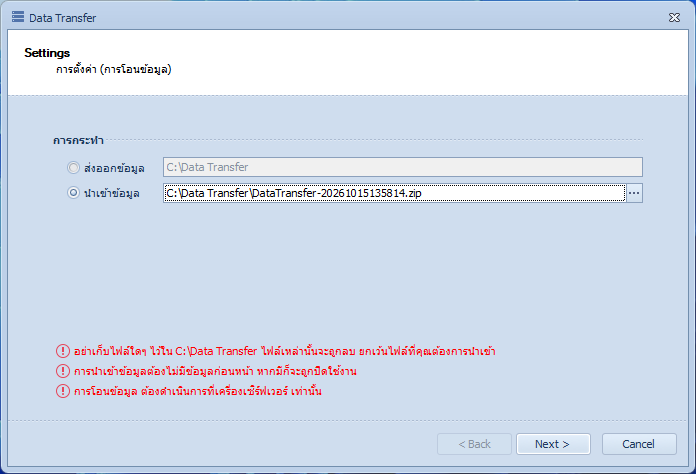
เลือก นำเข้าข้อมูล คลิกปุ่ม … เลือกไฟล์ DataTransfer ที่คัดลอกมา แล้วคลิก Next
-
ระบุเซิร์ฟเวอร์ฐานข้อมูล ปกติเป็น
(local)\sqlexpressเลือก Use SQL Server Authentication แล้วคลิก Default เพื่อใช้ชื่อผู้ใช้และรหัสผ่านมาตรฐานของโปรแกรม แล้วคลิก Next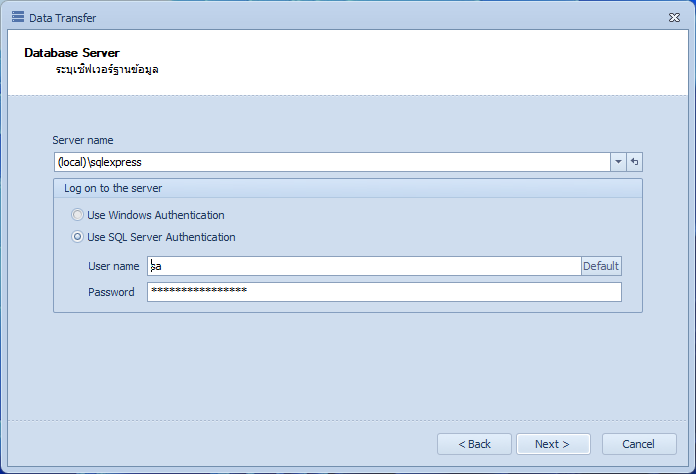
-
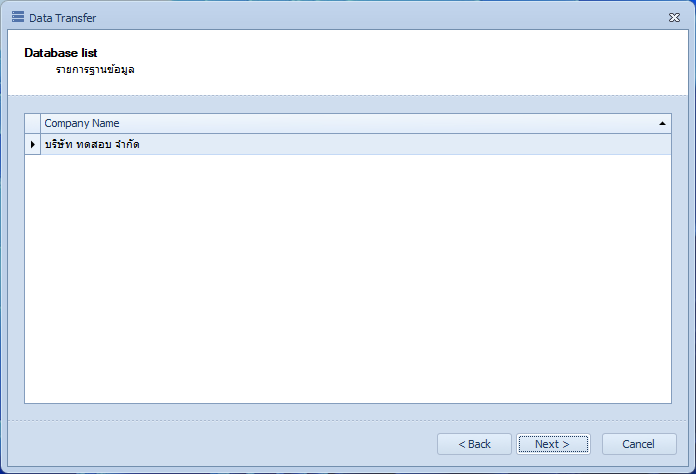
ตรวจรายชื่อบริษัทที่จะนำเข้า แล้วคลิก Next
-
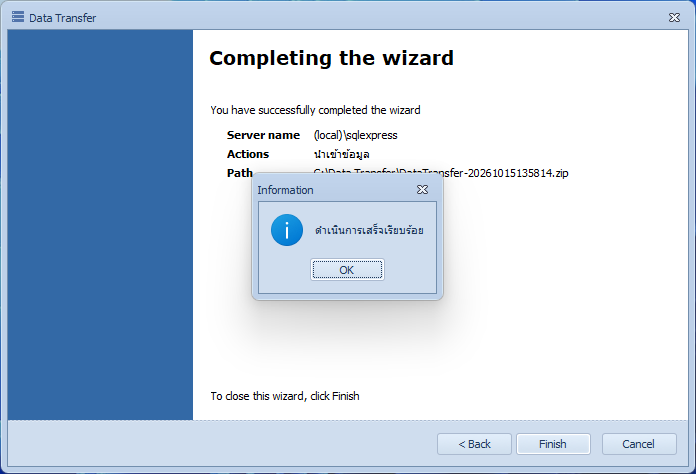
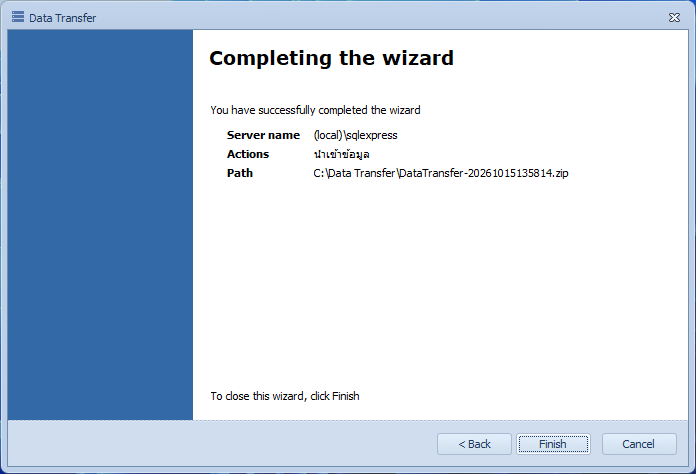
คลิก Finish แล้วรอจนเสร็จ
-
เมื่อขึ้นว่าดำเนินการเสร็จเรียบร้อย คลิก OK แล้วเข้าใช้งานตรวจว่าข้อมูลและแบบฟอร์มครบ